成功完成升级后,您的设置和数据将与迁移前一样。但是,某些项目(包括集成和 API 调用)可能需要更新,您需要抽查关键功能以使自己高枕无忧。本文档将帮助您完成上述内容。
如果您有任何问题,请访问www.livehelp100.com与我们的支持团队交谈或联系您的客户经理。
基本功能清单
- 登录到您帐户的控制面板并确认访问。
- 通过导航到实时聊天> 获取在线和聊天登录到新的 Web 版本代理控制台,确认访问和代理体验。升级后,您首次登录后即可使用最新版本的代理控制台 Web 应用程序。
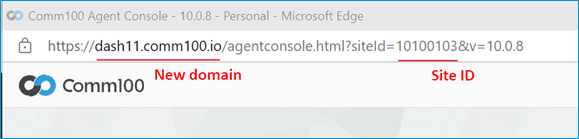
注意: 您的域将在升级后更改。如果您为之前的 Web 代理控制台链接添加了书签,则需要对其进行更新。
在以下新代理控制台链接示例中,您还需要使用您的站点 ID 更新现有站点 ID:- 升级后,如果您的控制面板域是 dash11.comm100.io,那么新的代理控制台将为 https://dash11.comm100.io/livechat/agentconsole.aspx?siteid=10100103&v=10.0.8
- 升级后,如果您的控制面板域是 dash12.comm100.io,则新的代理控制台将为 https://dash12.comm100.io/livechat/agentconsole.aspx?siteid=10100103&v=10.0.8
- 升级后,如果您的控制面板域是 dash13.comm100.io,则新的代理控制台将为 https://dash13.comm100.io/livechat/agentconsole.aspx?siteid=10100103&v=10.0.8
- 升级后,如果您的控制面板域是 dash15.comm100.io,则新的代理控制台将为 https://dash15.comm100.io/livechat/agentconsole.aspx?siteid=10100103&v=10.0.8
- 升级后,如果您的控制面板域是 dash17.comm100.io,那么新的代理控制台将为 https://dash17.comm100.io/livechat/agentconsole.aspx?siteid=10100103&v=10.0.8
- 如果使用代理控制台桌面应用程序,则在您首次登录后会自动从后端进行升级。但是,如果您在升级后遇到任何问题,请确保您从控制面板安装了最新版本:实时聊天>仪表板 >应用程序下载。
- 从访客的角度发起聊天并确认访客体验。
- 在报告套件中,确认历史数据可用。
- 查看代理角色以确认所有代理和权限均正确无误。
- 运行常见的工作流程(例如,通过电子邮件发送成绩单、监控聊天)并确保您的体验和结果是正确的。
高级功能清单
- 如果使用聊天机器人,请启动机器人聊天并确认访客体验。
- 如果使用聊天机器人显示知识库 (KB) 文章,请确认相关聊天机器人意图上的文章链接可以成功打开。
- 如果使用聊天机器人,您可以使用新的流程构建器来创建或更新意图答案。此外,还提供了新的机器人功能,例如机器人操作、事件消息和情绪分析。要了解有关聊天机器人的更多信息,请参阅此页面。
- 如果使用票务和消息传递,请确认代理经验和视图。
- 如果使用知识库,请确认文章的可访问性,并检查您的团队是否在不同的地方共享知识库链接,例如在网站上。
- 如果使用自定义路由规则,请确认其成功运行。
- 如果使用集成(例如,Salesforce、Magento、Cisco、Zapier、WordPress),您必须重新连接(重新验证)集成并确认操作成功。
- 如果通过 Comm100 RESTful API 使用自定义集成,请确保 API 端点已更新并且 API 调用已更新以反映 v4 模式(如果适用)。
- 如果以非标准方式(JavaScript API,直接链接到聊天窗口)激活您的聊天,请确保更新该代码以指向新更新的聊天窗口的新 URL。
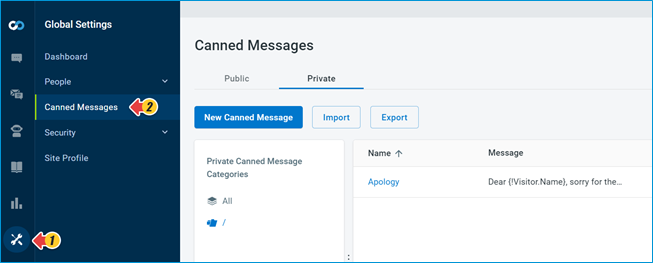
- 如果使用预设消息,请确保它们在Global Settings > Canned Messages下的相应设置可用。
您可以从实时聊天 >营销活动>营销活动的预制消息将预制消息链接到您的营销活动。